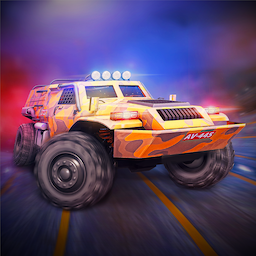
Asphalt Xtreme - Ondersteuning voor game

Scheur door ravijnen, drift over duinen en flits langs je tegenstanders in deze extreme offroadrace. Vergeet alles wat je weet over racen: als snelheidsduivel hoef je alleen maar je instinct te volgen.

Downloaden op je mobiele apparaat

Platforms: Android-telefoon of -tablets en iPhone, iPad en iPod touch

Gamecategorie: Racen/actie

Aantal spelers: Singleplayer en multiplayer (cross-play ingeschakeld en lokale wifi)

Offline spelen: Nee

Cloudopslag:Ja

Beoordeling van content: Zie de appstore-pagina van de game

Talen: Arabisch, Chinees (vereenvoudigd), Chinees (traditioneel), Duits, Engels, Frans, Indonesisch, Italiaans, Japans, Koreaans, Pools, Portugees, Russisch, Spaans (Castiliaans), Spaans (Latijns-Amerika), Thai, Turks, Zweeds

Developer: Gameloft

Vereisten

Als je wilt spelen, moet je de game eerst op je apparaat installeren. Je hebt het volgende nodig:

  • Een actief Netflix-abonnement

  • Een internetverbinding om de game te downloaden en te installeren

  • Voldoende opslagruimte op je apparaat

  • Een compatibel apparaat

    • Let op dat apparaatvereisten per game verschillen. Voor de beste beleving van Netflix-games kun je het beste deze (of een hogere) versie van je besturingssysteem gebruiken:

      • Android-telefoon of -tablet: Android 9

      • iPhone: iOS 17

      • iPad: iPadOS 17


Installatie

Vanuit de Netflix-app

De Netflix-app bevat een rij Mobiele games in het startscherm en een tabblad Games onderaan.

  1. Swipe in het startscherm in de app naar beneden om de rij Mobiele games te zoeken of tik op het tabblad Games.

    Opmerking:Zie je de rij Mobiele games of het tabblad Games niet? Controleer of je de nieuwste versie van de Netflix-app hebt. Zie De Netflix-app bijwerken op je Android-apparaat.

  2. Tik op de game en tik op Game downloaden. De Play Store wordt geopend.

  3. Tik op Installeren.

    • Afhankelijk van de game en de instellingen van je apparaat verschijnt mogelijk een scherm Toestemmingen. Kies Accepteren.

  4. De game wordt gedownload en geïnstalleerd. Kies Openen na de installatie.

    • Nadat een game is geïnstalleerd, kun je deze openen vanuit de rij Mobiele games of vanaf het tabblad Games in de Netflix-app. Je kunt ook op het pictogram op het startscherm van je apparaat of in de app-lade tikken.

  5. De game wordt gestart. Tik op het pictogram Profiel in de game als je een ander profiel wilt kiezen en begin met spelen.


Vanuit de Play Store

Je kunt ook naar een game zoeken in de Google Play Store.

  1. Open de Play Store en zoek naar de game op naam of bekijk alle beschikbare Netflix-games.

  2. Selecteer de game in de zoekresultaten en tik op Installeren.

    • Afhankelijk van de game en de instellingen van je apparaat verschijnt mogelijk een scherm Toestemmingen. Kies Accepteren.

  3. De game wordt gedownload en geïnstalleerd. Kies Openen na de installatie.

    • Nadat een game is geïnstalleerd, kun je deze openen vanuit de rij Mobiele games of vanaf het tabblad Games in de Netflix-app. Je kunt ook op het pictogram op het startscherm van je apparaat of in de app-lade tikken.

  4. Tik op Doorgaan en log in met het e-mailadres en wachtwoord van je Netflix-account als dit wordt gevraagd

  5. Kies je Netflix-profiel en begin met spelen.


Netflix Games zijn niet beschikbaar in Kids-profielen. Een game is mogelijk niet zichtbaar voor een profiel als dit een lagere leeftijdsclassificatie heeft dan de game. Ook kan het zijn dat je apparaat niet compatibel is met de game.

Vanuit de Netflix-app

De Netflix-app bevat een rij Mobiele games in het startscherm.

  1. Swipe in het startscherm van de app omlaag om naar de rij Mobiele games te gaan.

    Opmerking:Zie je de rij Mobiele games niet? Controleer of je de nieuwste versie van de Netflix-app hebt. Zie De Netflix-app bijwerken op je iPhone, iPad of iPod touch.

  2. Tik op de game en tik dan op Game downloaden of Game spelen.

  3. Tik op Downloaden of het cloudpictogram in de banner van de App Store.

  4. De game wordt gedownload en geïnstalleerd. Tik op Openen nadat de game is gedownload.

    • Nadat een game is geïnstalleerd, kun je deze vinden in de rij Mobiele games in de Netflix-app of door op het pictogram op het startscherm van je apparaat te tikken.

  5. De game wordt gestart. Tik op het pictogram Profiel in de game als je een ander profiel wilt kiezen en begin met spelen.


Vanuit de App Store

Je kunt ook naar een game zoeken in de App Store.

  1. Open de App Store en zoek naar de game op naam of bekijk alle beschikbare Netflix Games.

  2. Selecteer de game in de zoekresultaten en tik op Downloaden of het cloudpictogram.

  3. De game wordt gedownload en geïnstalleerd. Tik op Openen nadat de game is gedownload.

    • Nadat een game is geïnstalleerd, kun je deze vinden in de rij Mobiele Games in de Netflix-app of door op het pictogram op het startscherm van je apparaat te tikken.

  4. Als je wordt gevraagd om in te loggen, tik je op Volgende en voer je het e-mailadres en wachtwoord van je Netflix-account in. Selecteer Inloggen.

  5. Kies je Netflix-profiel en begin met spelen.


Netflix Games zijn niet beschikbaar in Kids-profielen. Een game is mogelijk niet zichtbaar voor een profiel als dit een lagere leeftijdsclassificatie heeft dan de game. Ook kan het zijn dat je apparaat niet compatibel is met de game.

Zit je ergens vast in de game? Vraag je je af hoe iets werkt? Heb je vragen over de instellingen in de game? Op onze Asphalt Xtreme-ondersteuningssite vind je antwoorden op veelgestelde vragen over gameplay.

Heb je een probleem met de game? Ga naar onze Asphalt Xtreme-ondersteuningssite voor oplossingen voor veelvoorkomende problemen.

Als je meer hulp nodig hebt, kun je vanuit de game ondersteuning krijgen door deze stappen te volgen:

  1. Tik op je profiel.

  2. Tik linksboven op je naam om de keuzelijst weer te geven.

  3. Swipe helemaal omlaag.

  4. Tik op Help.

  5. Tik rechtsonder op het chatpictogram.

Kun je niet vinden wat je zoekt? Raadpleeg het artikel Mobiele games van Netflix.

Gerelateerde artikelen